• طريقة تشغيل نظام الاندرويد على حاسوبك ويدعم الكتابة العربية بالكيبورد

    طريقة تشغيل نظام الاندرويد على حاسوبك ويدعم الكتابة العربية بالكيبورد

  • مجموعة من أفضل لانشرات آندرويد لعام 2014

    جموعة من أفضل لانشرات آندرويد لعام 2014

  • أخطر البرمجيات الخبيثة "التروجان" حصان طروادة والطريقة الصحيحة للقضاء عليه

    أخطر البرمجيات الخبيثة "التروجان" حصان طروادة والطريقة الصحيحة للقضاء عليه

  • إعرف أسعار المعيشة في أي مكان في العالم

    إعرف أسعار المعيشة في أي مكان في العالم

‏إظهار الرسائل ذات التسميات منوع. إظهار كافة الرسائل

الاثنين، 24 مارس 2014


إذا كان لديك معالج لحاسوب قديم لا يعمل إياك أن ترميه فكل شيء يمكن إستغلاله, شاهد هذا الرجل وهو يقوم بصنع سخان بواسطة معالج يمكنك به تسخين الأكل والشاي واي شيء فحرارة التسخين عالية جداً.

لقد أذهلني هذا الشاب حقاً فهو قام بوضع المعالج في قاعدة حديدة ووصله بحاسوبه المحمول عبر منفذ USB وقد قام بتسخين كوب شاي عليه, شاهدوا:

مشاهدة ممتعة

شاهد: كيفية صنع سخان لتسخين الطعام والشراب بواسطة معالج الحاسوب

بتاريخ:  10:50 ص  |  هارد وير  |  واصل القراءة »


إذا كان لديك معالج لحاسوب قديم لا يعمل إياك أن ترميه فكل شيء يمكن إستغلاله, شاهد هذا الرجل وهو يقوم بصنع سخان بواسطة معالج يمكنك به تسخين الأكل والشاي واي شيء فحرارة التسخين عالية جداً.

لقد أذهلني هذا الشاب حقاً فهو قام بوضع المعالج في قاعدة حديدة ووصله بحاسوبه المحمول عبر منفذ USB وقد قام بتسخين كوب شاي عليه, شاهدوا:

مشاهدة ممتعة

الجمعة، 31 يناير 2014


قد تريد أن تعرف ماذا فعلت على شبكة التواصل الإجتماعي فيس بوك في خلال الفترة الماضية التي بدأت منذ إنضمامك إلى هذه الشبكة المعقدة التي على الأغلب تحوي الكثير من أفراد عائلتك وأصدقائك الحقيقين وأصدقاء الشبكة العنكبوتية وهذا ما يجعلها مليئة بالـ (لايكات,تعليقات,ومشاركات) مما ينتج آلاف الإعجابات والمنشورات والتعليقات التي لا تستطيع احصائها.
لذا يمكنك عزيزي المستخدم استخدام موقع "Archived book" الذي يعرض لك تفاعلاتك ومنشوراتك منذ إنضمامك إلى فيس بوك بمجرد أن تدخل عليه سيطلب منك الإذن ببعض الصلاحيات وسوف يقدم لك بعد ذلك جميع منشوراتك وتفاعلاتك مع الآخرين.

كل منشوراتك و سجل تفاعلك في فيس بوك في صفحة واحدة فقط

بتاريخ:  4:40 ص  |  مواقع  |  واصل القراءة »


قد تريد أن تعرف ماذا فعلت على شبكة التواصل الإجتماعي فيس بوك في خلال الفترة الماضية التي بدأت منذ إنضمامك إلى هذه الشبكة المعقدة التي على الأغلب تحوي الكثير من أفراد عائلتك وأصدقائك الحقيقين وأصدقاء الشبكة العنكبوتية وهذا ما يجعلها مليئة بالـ (لايكات,تعليقات,ومشاركات) مما ينتج آلاف الإعجابات والمنشورات والتعليقات التي لا تستطيع احصائها.
لذا يمكنك عزيزي المستخدم استخدام موقع "Archived book" الذي يعرض لك تفاعلاتك ومنشوراتك منذ إنضمامك إلى فيس بوك بمجرد أن تدخل عليه سيطلب منك الإذن ببعض الصلاحيات وسوف يقدم لك بعد ذلك جميع منشوراتك وتفاعلاتك مع الآخرين.

الجمعة، 10 يناير 2014


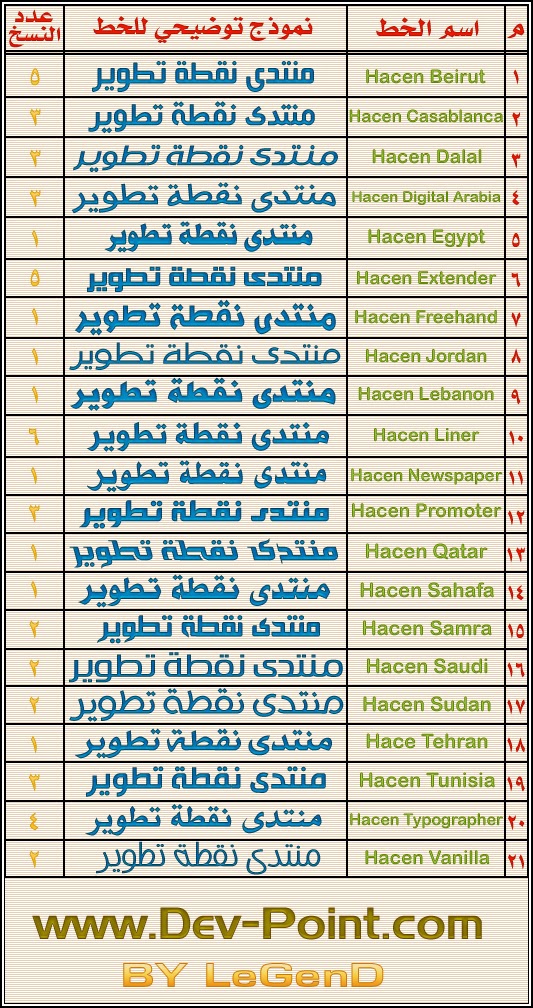
من اهم معدات التصميم خاصة تصميم الشعارات والبنرات هي الخطوط فيجب على المصمم ان يختار خطوطه بعناية (مركزة) ليضمن شكلً لائقاً للتصميم الذي يصممه.
هذه مجموعة كبيرة جداً من الخطوط العربية والانكليزية منتقاة بعناية من اكثر من موقع للتصميم إنها خطوط رائعة وتتميز باشكال هندسية حملها من هنا برابط مباشر.
بعد تحميل الملف المضغوط ماعليك سوى استخراج الملف بواسطة WinRar او احد برامج فك الضغط وتنصيب الخطوط على جهازك.
حجم الملف  : 65 ميجا
امتداد الملف : ZIP يحتاج إلى برنامج WinRar لإستخراجه


                                  إضغط هنا للتحميل برابط مباشر

مجموعة كبيرة من الخطوط العربية

خط ANGRY BIRDS


اكبر مجموعة خطوط عربية وانجليزية احترافية

بتاريخ:  4:48 م  |  منوع  |  واصل القراءة »


من اهم معدات التصميم خاصة تصميم الشعارات والبنرات هي الخطوط فيجب على المصمم ان يختار خطوطه بعناية (مركزة) ليضمن شكلً لائقاً للتصميم الذي يصممه.
هذه مجموعة كبيرة جداً من الخطوط العربية والانكليزية منتقاة بعناية من اكثر من موقع للتصميم إنها خطوط رائعة وتتميز باشكال هندسية حملها من هنا برابط مباشر.
بعد تحميل الملف المضغوط ماعليك سوى استخراج الملف بواسطة WinRar او احد برامج فك الضغط وتنصيب الخطوط على جهازك.
حجم الملف  : 65 ميجا
امتداد الملف : ZIP يحتاج إلى برنامج WinRar لإستخراجه


                                  إضغط هنا للتحميل برابط مباشر

مجموعة كبيرة من الخطوط العربية

خط ANGRY BIRDS


الثلاثاء، 7 يناير 2014

شركة جودادي "Godaddy" معروفة عالمياً ببيع النطاقات والإستضافات الشركة  تبيع أيضا الأعمال الإلكترونية و البرمجيات والخدمات المتعددة في الأنترنت. في عام 2010 وصلت النطاقات المباعة إلى 45 مليون نطاق.

يمكنك عند شراء نطاق من الشركة وضع كوبون فهو يوفر عليك مبلغ جيد إذا كان الكوبون صالح بالطبع.
لقد جرب أحد أصدقائي هذا الكوبون عند شرائه نطاق .com بسعر 15 دولار ووفر عليه 14 دولار وهذا إثبات


يمكنك التعليق على هذا الموضوع ووضع ايميلك او حسابك على الفيس وسأرسل الكوبون لك.

شارك هذا الموضوع لتفيد غيرك

حصرياً أفضل كوبون جودادي 2014

بتاريخ:  3:45 م  |  مواقع  |  واصل القراءة »

شركة جودادي "Godaddy" معروفة عالمياً ببيع النطاقات والإستضافات الشركة  تبيع أيضا الأعمال الإلكترونية و البرمجيات والخدمات المتعددة في الأنترنت. في عام 2010 وصلت النطاقات المباعة إلى 45 مليون نطاق.

يمكنك عند شراء نطاق من الشركة وضع كوبون فهو يوفر عليك مبلغ جيد إذا كان الكوبون صالح بالطبع.
لقد جرب أحد أصدقائي هذا الكوبون عند شرائه نطاق .com بسعر 15 دولار ووفر عليه 14 دولار وهذا إثبات


يمكنك التعليق على هذا الموضوع ووضع ايميلك او حسابك على الفيس وسأرسل الكوبون لك.

شارك هذا الموضوع لتفيد غيرك

السلام عليكم ورحمة الله وبركاته


ومع طلبات كثيرة عن طريقة لمعرفة من يزور بروفايلك الأن نقدم لكم
طريقة أمنة وبدون برامج لمعرفة من يزور بروفايلك
فقط تابع الشرح وطبق الخطوات

الكود المستخدم في الشرح :: lastActiveTimes 


ولاتنسا الإشتراك بالقناة ليصلك كل جديد

اعرف من يزور صفحتك على فيس بوك بدون برامج 2014 "حصري"

بتاريخ:  2:23 م  |  مواقع  |  واصل القراءة »

السلام عليكم ورحمة الله وبركاته


ومع طلبات كثيرة عن طريقة لمعرفة من يزور بروفايلك الأن نقدم لكم
طريقة أمنة وبدون برامج لمعرفة من يزور بروفايلك
فقط تابع الشرح وطبق الخطوات

الكود المستخدم في الشرح :: lastActiveTimes 


ولاتنسا الإشتراك بالقناة ليصلك كل جديد

الاثنين، 30 ديسمبر 2013


يجب عليك كمستخدم لنظام ويندوز أن تعرف بعض أهم الإختصارات التي تساعدك في اختصار الوقت والسرعة في الإستخدام.
هذه بعض أهم الإختصارات لنظام التشغيل ويندوز :

(إبدأ + R) لتشغيل نافذة تشغيل او RUN
(إبدأ + M) لتصغير جميع النوافذ Minimize
(إبدأ + شيفت + M) لتكبير جميع النوافذ المفتوحة Maximize
(إبدأ + L) للدخول إلى وضع القفل أو تغيير المستخدم
(إبدأ + E) لفتح جهاز الكومبيوتر
(إبدأ + F) لفتح نافذة البحث
(إبدأ + U) لفتح ما يسمى بسهولة الوصول
(إبدأ + فراغ"مسطرة") لإظهار سطح المكتب من دون تصغير النوافذ (في الويندوز 7)
(إبدأ + Tap) يسمح لك بالتنقل بين النوافذ المفتوحة على شكل....
(alt + تاب) للنقل بين النوافذ المفتوحة
(alt + زر F4 ) لإنهاء البرنامج المفتوح او النافذة
(alt + إنتر"Enter") لفتح خصائص البرنامج او المجلد المحدد
(alt + فراغ"مسطرة") لعرض خصائص النافذة المفتوحة
("ctrl"كنترول + alt + ديليت"Delete") لفتح إدارة المهام
("ctrl"كنترول + Esc) لفتح إبدأ


إختصارات يجب أن تعرفها في ويندوز

بتاريخ:  5:59 ص  |  هارد وير  |  واصل القراءة »


يجب عليك كمستخدم لنظام ويندوز أن تعرف بعض أهم الإختصارات التي تساعدك في اختصار الوقت والسرعة في الإستخدام.
هذه بعض أهم الإختصارات لنظام التشغيل ويندوز :

(إبدأ + R) لتشغيل نافذة تشغيل او RUN
(إبدأ + M) لتصغير جميع النوافذ Minimize
(إبدأ + شيفت + M) لتكبير جميع النوافذ المفتوحة Maximize
(إبدأ + L) للدخول إلى وضع القفل أو تغيير المستخدم
(إبدأ + E) لفتح جهاز الكومبيوتر
(إبدأ + F) لفتح نافذة البحث
(إبدأ + U) لفتح ما يسمى بسهولة الوصول
(إبدأ + فراغ"مسطرة") لإظهار سطح المكتب من دون تصغير النوافذ (في الويندوز 7)
(إبدأ + Tap) يسمح لك بالتنقل بين النوافذ المفتوحة على شكل....
(alt + تاب) للنقل بين النوافذ المفتوحة
(alt + زر F4 ) لإنهاء البرنامج المفتوح او النافذة
(alt + إنتر"Enter") لفتح خصائص البرنامج او المجلد المحدد
(alt + فراغ"مسطرة") لعرض خصائص النافذة المفتوحة
("ctrl"كنترول + alt + ديليت"Delete") لفتح إدارة المهام
("ctrl"كنترول + Esc) لفتح إبدأ


الأحد، 29 ديسمبر 2013

♥ الــسلام عــليكم ورحــمة الله وبــركاتــه ♥


برنامج CCleaner
مميزات الـبرنامج وخـصائـصه :: هــو عبارة عن برنامج لتنظيف ملفات الريجستري والملفات المؤقتة والكوكيز , وهو أداة لتــنظيف الحاسوب من الملفات الـغير لازمة للجهاز, وهو يعمل على توفير مساحة أكبر في الحاسوب الخاص بك..

حمل البرنامج من هنا الإصدار الأخير 4.09.4471

لـن أشرح طريقة التثبيت لأنهـا سـهلة للغــايــة ..

سأشرح كيفية تنظيف الكومبيوتر :


 أول خطوة هي طريقة تنظيف الملـفات المؤقتة والسجلات الغـير لازمة


الأن يـتم الـتنظيف


الـخطوة الثانية : هي الـبحث عن ملفات الـرجسـتري الـغير لازمة وأصلاحـها

لــتصليح مـلفات الـرجسـتتري تــابــعــواا


 هــنا لعمل نسخ إحتياطي للتغيرات إلى الريجيستري.


إضغط لإصــلاح الــمواد الــمحددة  كمــا في الــصورة ...


الأن تــم تــنظيف حـاسوبك الــشخصي من الملفات المؤقتة الـسجلات الغـير لازمة بدون عــناء ولا مــشقة شـرح صغير عن بـاقي ممـيزات الـبرنامج


وهذه أهم عمليات برنامج CCleaner.


 لأيــا أسـتفسـارات الـرجاء مراســـلتنا 
وشـــكرآآآآ

شرح برنامج CCleaner واهميته لكل حاسوب

بتاريخ:  12:05 ص  |  منوع  |  واصل القراءة »

♥ الــسلام عــليكم ورحــمة الله وبــركاتــه ♥


برنامج CCleaner
مميزات الـبرنامج وخـصائـصه :: هــو عبارة عن برنامج لتنظيف ملفات الريجستري والملفات المؤقتة والكوكيز , وهو أداة لتــنظيف الحاسوب من الملفات الـغير لازمة للجهاز, وهو يعمل على توفير مساحة أكبر في الحاسوب الخاص بك..

حمل البرنامج من هنا الإصدار الأخير 4.09.4471

لـن أشرح طريقة التثبيت لأنهـا سـهلة للغــايــة ..

سأشرح كيفية تنظيف الكومبيوتر :


 أول خطوة هي طريقة تنظيف الملـفات المؤقتة والسجلات الغـير لازمة


الأن يـتم الـتنظيف


الـخطوة الثانية : هي الـبحث عن ملفات الـرجسـتري الـغير لازمة وأصلاحـها

لــتصليح مـلفات الـرجسـتتري تــابــعــواا


 هــنا لعمل نسخ إحتياطي للتغيرات إلى الريجيستري.


إضغط لإصــلاح الــمواد الــمحددة  كمــا في الــصورة ...


الأن تــم تــنظيف حـاسوبك الــشخصي من الملفات المؤقتة الـسجلات الغـير لازمة بدون عــناء ولا مــشقة شـرح صغير عن بـاقي ممـيزات الـبرنامج


وهذه أهم عمليات برنامج CCleaner.


 لأيــا أسـتفسـارات الـرجاء مراســـلتنا 
وشـــكرآآآآ

الجمعة، 27 ديسمبر 2013


مرحبا بك عزيزي القارئ سنتطرق اليوم إلى طريقة يجهلها الكثيرون بالرغم من سهولتها وسرعتها ألا وهي طريقة إطقاء الحاسوب بوقت محدد دقائق ثواني ساعات الذي تريده.
نبدأ الشرح على بركة الله :
أولاً إدخل إلى Run أو تشغيل بالضغط على Win أو زر إبدأ بلوحة المفاتيح مع زر R
Win + R
ستظهر لك Run اكتب بداخلها shutdown -s -t 3600 إذا اردت ان طفئ الكومبيوتر بعد ساعة , إنتبه 3600 يعني 3600 ثانية اي ساعة فإذا اردت ان تطفئ الكومبيوتر بعد دقيقة بدل 3600 بـ 60 بعد عشر دقائق 600 وهكذا , وإذا أردت إلغاء الأمر ادخل shutdown -a.

إذا اعجبك الموضوع لا تتردد في تعليق

اطفئ الكومبيوتر بالوقت الذي تريده من دون برامج

بتاريخ:  3:31 م  |  هارد وير  |  واصل القراءة »


مرحبا بك عزيزي القارئ سنتطرق اليوم إلى طريقة يجهلها الكثيرون بالرغم من سهولتها وسرعتها ألا وهي طريقة إطقاء الحاسوب بوقت محدد دقائق ثواني ساعات الذي تريده.
نبدأ الشرح على بركة الله :
أولاً إدخل إلى Run أو تشغيل بالضغط على Win أو زر إبدأ بلوحة المفاتيح مع زر R
Win + R
ستظهر لك Run اكتب بداخلها shutdown -s -t 3600 إذا اردت ان طفئ الكومبيوتر بعد ساعة , إنتبه 3600 يعني 3600 ثانية اي ساعة فإذا اردت ان تطفئ الكومبيوتر بعد دقيقة بدل 3600 بـ 60 بعد عشر دقائق 600 وهكذا , وإذا أردت إلغاء الأمر ادخل shutdown -a.

إذا اعجبك الموضوع لا تتردد في تعليق

الخميس، 26 ديسمبر 2013

لطالما أردنا أن نشغل على حاسوبنا العاب أو برامج ولكن أغلب هذه الألعاب و البرامج تحتاج إلى رامات ذات سعة كبيرة ونضطر إلى شراء رامات ذات سعة أعلى.
لن تحتاج إلى هذا الأن فسأقدم لك كيفية تحويل الفلاشة إلى رامات ومن دون أي برنامج وستعمل على حاسوبك البرامج والألعاب بكفاءة وبسرعة أكثر من قبل.
فقط قم بوصل الفلاشة بجهاز الحاسوب يجب أن تكون الفلاشة فارغة إذا لم تكن فارغة قم بنقل الملفات أو أجري لها عملية تهيئة (فورمات) 


بعد أن تفرغ الفلاشة وتمسح كل شيء عليها إدخل إلى properties أو خصائص وأضغط على ReadyBoost :


ومن ثم إضغط على Dedicate this device to ReadyBoost وبعدها على Ok :

وسيتم تحويل الفلاشة إلى رام ولكن لن تتكمن من إستخدام الفلاشة اي لا يمكنك ان تنقل عليها أي شيء إلا بعد إعادة العملية السابقة والضغط على Do not use this device.

إذا أعجبك الموضوع لا تتردد في وضع تعليق.

حول الفلاشة إلى رام من دون برامج

بتاريخ:  9:51 م  |  هارد وير  |  واصل القراءة »

لطالما أردنا أن نشغل على حاسوبنا العاب أو برامج ولكن أغلب هذه الألعاب و البرامج تحتاج إلى رامات ذات سعة كبيرة ونضطر إلى شراء رامات ذات سعة أعلى.
لن تحتاج إلى هذا الأن فسأقدم لك كيفية تحويل الفلاشة إلى رامات ومن دون أي برنامج وستعمل على حاسوبك البرامج والألعاب بكفاءة وبسرعة أكثر من قبل.
فقط قم بوصل الفلاشة بجهاز الحاسوب يجب أن تكون الفلاشة فارغة إذا لم تكن فارغة قم بنقل الملفات أو أجري لها عملية تهيئة (فورمات) 


بعد أن تفرغ الفلاشة وتمسح كل شيء عليها إدخل إلى properties أو خصائص وأضغط على ReadyBoost :


ومن ثم إضغط على Dedicate this device to ReadyBoost وبعدها على Ok :

وسيتم تحويل الفلاشة إلى رام ولكن لن تتكمن من إستخدام الفلاشة اي لا يمكنك ان تنقل عليها أي شيء إلا بعد إعادة العملية السابقة والضغط على Do not use this device.

إذا أعجبك الموضوع لا تتردد في وضع تعليق.

السبت، 21 ديسمبر 2013


سأشرح لكم كيفية وضع الإعلانات حسوب أو أدسنس في أي مكان في موقعك العملية لا تحتاج إلى شيء فقط إلى محول أكواد والقليل من الصبر نبدأ على بركة الله :

 إذا أردت أن تضع الإعلانات في الأماكن الجانبية أو الموجودة بالتخطيط فضع الإعلان كما هو من دون تعديل.
أما إذا أردت أن تضعها في الأماكن مثل أول الموضوع وأخره والهيدر فهذا سيحتاج إلى قليل من الوقت والصبر والتجريب والأن سأشرح لك كيفية وضع الإعلانات في عدة أمكنة في الصفحة.
أولاً : وضع إعلان في الهيدر :
1 - إبحث عن أي محول أكواد مثل هذا من هنا (لا فرق إذا كان محول الأكواد آدسنس أو غيره المهم أنه يحول الأكواد)
2- بعدها ضع الكود في المحول وأضغط على convert 


3 - قالب << تحرير HTML << ومن ثم إبحث عن headerads أو logoanads أو ads بواسطة الضغط على Crtl +F  المهم في قسم الهيدر يجب أن يكون هناك كود CSS  بالإزرق هذا للتعديل على الشكل والمكان اتركه وبحث عن الذي بعده ستجده على هذا الشكل : 
  <div id='headads'>
....................
</div>

الكلمة الملونة بالاحمر يمكن أن تكون مختلفة عن الكلمة  التي عندك , الأن أحضر الكود الذي حولته بالمحول وضعه مكان النقاط الزرقاء والأن إصعد إلى كود ال CSS (الملون بالإزرق) إلى قسم الكلمة الملونة بالأحمر سيكون الكود مثل هذا 
#headads{width:728px;height:90px;display:inline-block;float:left;margin-top:20px;margin-left:20px}
أو من الممكن أن يكون مختلف قليلاً ليس مهماً ولكن سأشرح لك الكود قليلاً لأنه مهم كثيراً
 width:728px
هذا هو عرض البنر أو عرض الإعلان الذي ستضعه غير الرقم إلى عرض الإعلان الذي وضعته
 height:90px
هذا هو طول البنر الذي ستضعه غير الرقم إلى طول الإعلان 
float:left
هنا  إذا كان اللوجو (الشعار) الخاص بك على اليمين ابقها هكذا وإذا كان على اليسار غير كلمة left إلى right 
margin-top:20px
هذا هو البعد أو الفراغ بين الجزء العلوي من الصفحة والإعلان يقاس بالبكسل 
margin-left:20px
هذا هو البعد أو الفراغ بين الجزء اليساري من الصفحة و الإعلان
بعد أن تعدل هذه الإعدادات إلى المقاييس التي تريدها وتجري عدة تجارب سيتم بإذن الله تعالى وضع الإعلان بطريقة ممتازة.

الأن وضع الإعلان في أسفل أو أعلى الموضوع :

هذه سهلة جداً ولسيت صعبة ومعقدة فقط إذهب إلى قالب << تحرير HTML  , ومن ثم Crtl +F  للبحث وبعدها إبحث عن <data:post.body/> هنالك أكثر من واحدة إذا أردت وضع الإعلانات في أول الموضوع فعملنا في الأولى وإذا أردت وضع الإعلانات في أخر الموضوع فعملنا في الثانية أو في الثالثة ,
المهم ضع تحت <data:post.body/>  هذا الكود 
<b:if cond='data:blog.pageType == &quot;item&quot;'>
........
</b:if>

ثم إستبدل النقاط بالكود المحول. 

بهذا الشرح نكون انتهينا بعون الله سامحونا على أخطائنا فـ جل الذي لا يخطئ وإذا أردتم أي مساعدة لا تخجلوا وضعوا تعليقاتكم.


شرح وضع الإعلانات في أي مكان تريده في الموقع

بتاريخ:  1:56 ص  |  مواقع  |  واصل القراءة »


سأشرح لكم كيفية وضع الإعلانات حسوب أو أدسنس في أي مكان في موقعك العملية لا تحتاج إلى شيء فقط إلى محول أكواد والقليل من الصبر نبدأ على بركة الله :

 إذا أردت أن تضع الإعلانات في الأماكن الجانبية أو الموجودة بالتخطيط فضع الإعلان كما هو من دون تعديل.
أما إذا أردت أن تضعها في الأماكن مثل أول الموضوع وأخره والهيدر فهذا سيحتاج إلى قليل من الوقت والصبر والتجريب والأن سأشرح لك كيفية وضع الإعلانات في عدة أمكنة في الصفحة.
أولاً : وضع إعلان في الهيدر :
1 - إبحث عن أي محول أكواد مثل هذا من هنا (لا فرق إذا كان محول الأكواد آدسنس أو غيره المهم أنه يحول الأكواد)
2- بعدها ضع الكود في المحول وأضغط على convert 


3 - قالب << تحرير HTML << ومن ثم إبحث عن headerads أو logoanads أو ads بواسطة الضغط على Crtl +F  المهم في قسم الهيدر يجب أن يكون هناك كود CSS  بالإزرق هذا للتعديل على الشكل والمكان اتركه وبحث عن الذي بعده ستجده على هذا الشكل : 
  <div id='headads'>
....................
</div>

الكلمة الملونة بالاحمر يمكن أن تكون مختلفة عن الكلمة  التي عندك , الأن أحضر الكود الذي حولته بالمحول وضعه مكان النقاط الزرقاء والأن إصعد إلى كود ال CSS (الملون بالإزرق) إلى قسم الكلمة الملونة بالأحمر سيكون الكود مثل هذا 
#headads{width:728px;height:90px;display:inline-block;float:left;margin-top:20px;margin-left:20px}
أو من الممكن أن يكون مختلف قليلاً ليس مهماً ولكن سأشرح لك الكود قليلاً لأنه مهم كثيراً
 width:728px
هذا هو عرض البنر أو عرض الإعلان الذي ستضعه غير الرقم إلى عرض الإعلان الذي وضعته
 height:90px
هذا هو طول البنر الذي ستضعه غير الرقم إلى طول الإعلان 
float:left
هنا  إذا كان اللوجو (الشعار) الخاص بك على اليمين ابقها هكذا وإذا كان على اليسار غير كلمة left إلى right 
margin-top:20px
هذا هو البعد أو الفراغ بين الجزء العلوي من الصفحة والإعلان يقاس بالبكسل 
margin-left:20px
هذا هو البعد أو الفراغ بين الجزء اليساري من الصفحة و الإعلان
بعد أن تعدل هذه الإعدادات إلى المقاييس التي تريدها وتجري عدة تجارب سيتم بإذن الله تعالى وضع الإعلان بطريقة ممتازة.

الأن وضع الإعلان في أسفل أو أعلى الموضوع :

هذه سهلة جداً ولسيت صعبة ومعقدة فقط إذهب إلى قالب << تحرير HTML  , ومن ثم Crtl +F  للبحث وبعدها إبحث عن <data:post.body/> هنالك أكثر من واحدة إذا أردت وضع الإعلانات في أول الموضوع فعملنا في الأولى وإذا أردت وضع الإعلانات في أخر الموضوع فعملنا في الثانية أو في الثالثة ,
المهم ضع تحت <data:post.body/>  هذا الكود 
<b:if cond='data:blog.pageType == &quot;item&quot;'>
........
</b:if>

ثم إستبدل النقاط بالكود المحول. 

بهذا الشرح نكون انتهينا بعون الله سامحونا على أخطائنا فـ جل الذي لا يخطئ وإذا أردتم أي مساعدة لا تخجلوا وضعوا تعليقاتكم.


الاثنين، 16 ديسمبر 2013

مرحب بك عزيزي القارئ هل من الجميل أن يكون لك متصفح الخاص بتصميمك  وأشكالك التي تحددها ؟
إنه شيء جميل أليس كذلك تستطيع مع هذا الموقع أن تنشئ متصفحاً خاصاً بك بسهولة وبخطوات بسيطة سأشرحها لك بالصور :

أولاً : إذهب إلى الموقع http://www.makemybrowser.com/ وأضغط على Start now


ثانياً : أكتب إسم متصفحك واختر صورة له :


ثالثاً :  إستورد الإشارات المرجعية من متصفحك الأساسي إلى هذا المتصفح :

رابعاً : أضف الخصائص والإضافات التي تريدها للمتصفح :


خامساً :  أضف التصميم الذي تريده للمتصفح :


وأخيراً وليس أخراً  حمل المتصفح ونصبه وستعمل من الأن وصاعداً على متصفحك الخاص الذي صنعته بنفسه.

إصنع متصفحك الخاص مجاناً

بتاريخ:  10:16 م  |  مواقع  |  واصل القراءة »

مرحب بك عزيزي القارئ هل من الجميل أن يكون لك متصفح الخاص بتصميمك  وأشكالك التي تحددها ؟
إنه شيء جميل أليس كذلك تستطيع مع هذا الموقع أن تنشئ متصفحاً خاصاً بك بسهولة وبخطوات بسيطة سأشرحها لك بالصور :

أولاً : إذهب إلى الموقع http://www.makemybrowser.com/ وأضغط على Start now


ثانياً : أكتب إسم متصفحك واختر صورة له :


ثالثاً :  إستورد الإشارات المرجعية من متصفحك الأساسي إلى هذا المتصفح :

رابعاً : أضف الخصائص والإضافات التي تريدها للمتصفح :


خامساً :  أضف التصميم الذي تريده للمتصفح :


وأخيراً وليس أخراً  حمل المتصفح ونصبه وستعمل من الأن وصاعداً على متصفحك الخاص الذي صنعته بنفسه.

الجمعة، 13 ديسمبر 2013


أطلقت شركة ravio المطورة لسلسلة الألعاب الشهيرة angry birds و bad piggies لعبتها الجديدة angry birds go اللعبة هذه اللعبة مختلفة تماماً عن الألعاب السابقة حيث انها تقدم لك تجربة السباق مع شخصياتك المفضلة من angry birds.
للتحميل اندرويد , أيفون , WP8


رافيو تطلق لعبة Angry Birds Go الجديدة

بتاريخ:  4:43 ص  |  هواتف  |  واصل القراءة »


أطلقت شركة ravio المطورة لسلسلة الألعاب الشهيرة angry birds و bad piggies لعبتها الجديدة angry birds go اللعبة هذه اللعبة مختلفة تماماً عن الألعاب السابقة حيث انها تقدم لك تجربة السباق مع شخصياتك المفضلة من angry birds.
للتحميل اندرويد , أيفون , WP8


الأربعاء، 11 ديسمبر 2013


تم اطلاق التطبيق الرسمي للفيفا تجهيزاً لكأس العالم الذي سيقام في البرازيل عام 2014 وسيقوم التطبيق بالكثير من الامور المتعلقة بكرة القدم كنقل الاخبار والصور والفيديوهات وسيقوم بتغطية ما يقارب 200 دوري حول العالم.
كما أكدت الفيفا أن المستخدمين سيتمكنون من مشاهدة القرعة النهائية لكأس العالم في شهر 12 لعام 2013 ببث مباشر
التطبيق متاح مجاناً للتحميل على :
Google Play – Android:
https://play.google.com/store/apps/details?id=com.fifa.fifaapp.android
منقول من هنا

تابع أخبار ومباريات كأس العالم مباشر بواسطة هذا التطبيق

بتاريخ:  2:50 م  |  هواتف  |  واصل القراءة »


تم اطلاق التطبيق الرسمي للفيفا تجهيزاً لكأس العالم الذي سيقام في البرازيل عام 2014 وسيقوم التطبيق بالكثير من الامور المتعلقة بكرة القدم كنقل الاخبار والصور والفيديوهات وسيقوم بتغطية ما يقارب 200 دوري حول العالم.
كما أكدت الفيفا أن المستخدمين سيتمكنون من مشاهدة القرعة النهائية لكأس العالم في شهر 12 لعام 2013 ببث مباشر
التطبيق متاح مجاناً للتحميل على :
Google Play – Android:
https://play.google.com/store/apps/details?id=com.fifa.fifaapp.android
منقول من هنا

6 مليارات ساعة مجموع مشاهدات الناس لموقع يوتيوب فهنالك الكثير من مقاطع الفيديو التي يرفعها الملايين من الناس ويشاهدها مئات الملايين الأخرين فموقع يوتيوب يصنف كثالث موقع على العالم, وله مليار مشاهد شهرياً.

قام يوتيوب بالكشف عن 10 مقاطع فيديو هي الأكثر مشاهدة لعام 2013 سأقوم بعرضها عليكم :

1 - الفيديو الغنائي الكوميدي What Does the Fox Say ؟ حصل على أكثر من 276 مليون مشاهدة


2 - موسيقى عسكرية أنتشرت بسرعة كبيرة Harlem Shake حصل على أكثر من 95 مليون مشاهدة :


3 - فيديو كوميدي يتحدث عن اثنان يائكلان كالحيوانات حصل على أكثر من 88 مليون مشاهدة :


4 - فيديو إعلاني لشركة مياه تمسى Evian حصل على أكثر من 67 مليون مشاهدة :


5 - الإعلان الذي مثله الفنان جان كلود فان دام لشاحنات فولفو الذي حقق عدد كبير من المشاهدين وانتشر على مستوى العالم حصل على أكثر من 59 مليون مشاهدة  Volvo Trucks - The Epic Split feat. Van Damme:


6 - فيديو أغنية فريق yolo حصل على أكثر من 53 مليون مشاهدة :


7 - الإعلان الشهير للكوفي شوب وظواهره الغير طبيعية حصل على أكثر من 50 مليون مشاهدة :


8 - فيديو رياضي لكرة القدم الاميركية "The NFL"  حصل على أكثر من 44 مليون مشاهدة A Bad lip Reading :


9 - فيديو كوميدي إسمه Mozart vs Skillrex حصل على أكثر من 42 مليون مشاهدة :


والعاشر لن أضعه لأنه مخل بالأداب

هكذا يوتيوب كل عام 
وفي أخر المطاف فيديو 
Year in Review video
What Does YouTube Say?


وكل عام وانتم بخير

يوتيوب رسمياً : أفضل 10 مقاطع فيديو لعام 2013

بتاريخ:  1:26 م  |  مواقع  |  واصل القراءة »

6 مليارات ساعة مجموع مشاهدات الناس لموقع يوتيوب فهنالك الكثير من مقاطع الفيديو التي يرفعها الملايين من الناس ويشاهدها مئات الملايين الأخرين فموقع يوتيوب يصنف كثالث موقع على العالم, وله مليار مشاهد شهرياً.

قام يوتيوب بالكشف عن 10 مقاطع فيديو هي الأكثر مشاهدة لعام 2013 سأقوم بعرضها عليكم :

1 - الفيديو الغنائي الكوميدي What Does the Fox Say ؟ حصل على أكثر من 276 مليون مشاهدة


2 - موسيقى عسكرية أنتشرت بسرعة كبيرة Harlem Shake حصل على أكثر من 95 مليون مشاهدة :


3 - فيديو كوميدي يتحدث عن اثنان يائكلان كالحيوانات حصل على أكثر من 88 مليون مشاهدة :


4 - فيديو إعلاني لشركة مياه تمسى Evian حصل على أكثر من 67 مليون مشاهدة :


5 - الإعلان الذي مثله الفنان جان كلود فان دام لشاحنات فولفو الذي حقق عدد كبير من المشاهدين وانتشر على مستوى العالم حصل على أكثر من 59 مليون مشاهدة  Volvo Trucks - The Epic Split feat. Van Damme:


6 - فيديو أغنية فريق yolo حصل على أكثر من 53 مليون مشاهدة :


7 - الإعلان الشهير للكوفي شوب وظواهره الغير طبيعية حصل على أكثر من 50 مليون مشاهدة :


8 - فيديو رياضي لكرة القدم الاميركية "The NFL"  حصل على أكثر من 44 مليون مشاهدة A Bad lip Reading :


9 - فيديو كوميدي إسمه Mozart vs Skillrex حصل على أكثر من 42 مليون مشاهدة :


والعاشر لن أضعه لأنه مخل بالأداب

هكذا يوتيوب كل عام 
وفي أخر المطاف فيديو 
Year in Review video
What Does YouTube Say?


وكل عام وانتم بخير

الأحد، 8 ديسمبر 2013


السلام عليكم ورحمة الله وبركاته
مرحباً بكم أعزائي القراء زوار مدونة i7SAN Tech  يسعدني أن أقدم لكم برنامج سيساعدكم كثيراً خصيصاً المغتربين الذين يريدون أن يكلموا أهلهم , برنامج Mobile Voip للإتصالات الدولية الرخيصة يمكنك بواسطة هذا البرنامج الإتصال بأي هاتف حول العالم بتقنية VOIP بمبلغ رمزي بسيط جداً , البرنامج يعمل على أجهزة أندرويد وأيفون ونوكيا وبلاك بيري و ويندوز فون 

 
للتحميل :


سيتم شرح البرنامج بإذن الله قريباً ترقبوا


إذا أعجبك البرنامج أنشره ليستفيد غيرك

إستمتع بمكالمات دولية مجانية مع هذا البرنامج

بتاريخ:  8:22 ص  |  هواتف  |  واصل القراءة »


السلام عليكم ورحمة الله وبركاته
مرحباً بكم أعزائي القراء زوار مدونة i7SAN Tech  يسعدني أن أقدم لكم برنامج سيساعدكم كثيراً خصيصاً المغتربين الذين يريدون أن يكلموا أهلهم , برنامج Mobile Voip للإتصالات الدولية الرخيصة يمكنك بواسطة هذا البرنامج الإتصال بأي هاتف حول العالم بتقنية VOIP بمبلغ رمزي بسيط جداً , البرنامج يعمل على أجهزة أندرويد وأيفون ونوكيا وبلاك بيري و ويندوز فون 

 
للتحميل :


سيتم شرح البرنامج بإذن الله قريباً ترقبوا


إذا أعجبك البرنامج أنشره ليستفيد غيرك

الأحد، 1 ديسمبر 2013

السلام عليكم ورحمة الله وبركاته

اليوم جبتلكون مجموعة كبيرة جداً من إضافات الفوتوشوب (plugins) الفلاتر وكلها في ملف واحد فقط نزل الملف وفك الضغط 
وانقل الملف إلى C:/Program files/photoshop/plugins  وافتح الفوتوشوب وأضغط على Filters ثم إنزل إلى Redfields  وابدأ بتطبيق الفلاتر على الصور :

 بعض الصور المفلترة :


وهي من تطبيقي


(هاد انا قولو اللهم صلي عالنبي وماشاء الله)


لتحميل الملف إضغط هنا 


أرجوا ان أكون قد أفدتكم

مجموعة إحترافية من إضافات الفوتوشوب

بتاريخ:  6:57 م  |  منوع  |  واصل القراءة »

السلام عليكم ورحمة الله وبركاته

اليوم جبتلكون مجموعة كبيرة جداً من إضافات الفوتوشوب (plugins) الفلاتر وكلها في ملف واحد فقط نزل الملف وفك الضغط 
وانقل الملف إلى C:/Program files/photoshop/plugins  وافتح الفوتوشوب وأضغط على Filters ثم إنزل إلى Redfields  وابدأ بتطبيق الفلاتر على الصور :

 بعض الصور المفلترة :


وهي من تطبيقي


(هاد انا قولو اللهم صلي عالنبي وماشاء الله)


لتحميل الملف إضغط هنا 


أرجوا ان أكون قد أفدتكم

الجمعة، 29 نوفمبر 2013

السلام عليكم ورحمة الله وبركاته

موقع جميل يصنع لك غلافات وصور فيس بوك متناسقة مثل التي بالأسفل
الموقع لا يحتاج إلى شرح لأنه يشرح نفسه بنفسه
رابط الموقع :


أرجو أن أكون قد أفدتكم


الرجاء تقييم الموضوع بتعليق لكي أعرف مستواي

طريقة عمل غلاف فيس بوك متناسق

بتاريخ:  10:36 ص  |  مواقع  |  واصل القراءة »

السلام عليكم ورحمة الله وبركاته

موقع جميل يصنع لك غلافات وصور فيس بوك متناسقة مثل التي بالأسفل
الموقع لا يحتاج إلى شرح لأنه يشرح نفسه بنفسه
رابط الموقع :


أرجو أن أكون قد أفدتكم


الرجاء تقييم الموضوع بتعليق لكي أعرف مستواي

السلام عليكم ورحمة الله وبركاته

الكثير منا اشترا أفلامً أجنبية أو حملها من على الأنترنت وعندما شغلها تفاجئ بأن الفيلم غير مترجم وانت لا تتقن الإنكليزية هذه مشكلة أليس كذلك انا برأي أنها ليست مشكلة فأنت يمكنك أن تترجم الفيلم بخطوات بسيطة سأشرحها لك :

نبدأ الشرح على بركة الله :

أولاً أدخل إلى هذا الموقع هنا
ستظهر لك الواجهة الرئيسية للموقع

ثم أكتب إسم الفيلم الذي تريد أن تترجمه هنا


سيظهر لك الفيلم هكذا إضغط عليه


ثم إضغط على اللغة Arabic :


ثم DOWNLOAD :


بالنسبة لطريقة الدمج مع الفيلم فهي بسيطة جيدا بعد تحميل ملف الترجمة فك الضغط عليه ثم قم بنقل الملف الى مكان تواجد الفيلم وإعطيه إسم الفيلم كما تلاحظ في الصورة. 

وإفتح الفيلم بطريقة عادية وسترى أن الفيلم أصبح مترجم

ما رأيك الأن هل أنت مسرور


إذا اعجبتك الطريقة شاركها مع أصدقائك.

طريقة ترجمة الأفلام الأجنبية إلى عربية

بتاريخ:  12:19 ص  |  مواقع  |  واصل القراءة »

السلام عليكم ورحمة الله وبركاته

الكثير منا اشترا أفلامً أجنبية أو حملها من على الأنترنت وعندما شغلها تفاجئ بأن الفيلم غير مترجم وانت لا تتقن الإنكليزية هذه مشكلة أليس كذلك انا برأي أنها ليست مشكلة فأنت يمكنك أن تترجم الفيلم بخطوات بسيطة سأشرحها لك :

نبدأ الشرح على بركة الله :

أولاً أدخل إلى هذا الموقع هنا
ستظهر لك الواجهة الرئيسية للموقع

ثم أكتب إسم الفيلم الذي تريد أن تترجمه هنا


سيظهر لك الفيلم هكذا إضغط عليه


ثم إضغط على اللغة Arabic :


ثم DOWNLOAD :


بالنسبة لطريقة الدمج مع الفيلم فهي بسيطة جيدا بعد تحميل ملف الترجمة فك الضغط عليه ثم قم بنقل الملف الى مكان تواجد الفيلم وإعطيه إسم الفيلم كما تلاحظ في الصورة. 

وإفتح الفيلم بطريقة عادية وسترى أن الفيلم أصبح مترجم

ما رأيك الأن هل أنت مسرور


إذا اعجبتك الطريقة شاركها مع أصدقائك.

الأربعاء، 20 نوفمبر 2013

تطبيق رائع يقدم لك عدد المشتركين على فيس بوك واي واحد انت منهم

رابط التطبيق http://app.thefacesoffacebook.com/


اعرف عدد المشتركين على فيس بوك واين انت منهم !!!

بتاريخ:  7:26 م  |  منوع  |  واصل القراءة »

تطبيق رائع يقدم لك عدد المشتركين على فيس بوك واي واحد انت منهم

رابط التطبيق http://app.thefacesoffacebook.com/


الأحد، 17 نوفمبر 2013

بسم الله الرحمن الرحيم

اجعل موقعك يظهر في النتائج الأولى لبحث غوغل
اجعل موقعك يظهر في النتائج الأولى لبحث قوقل

هنالك خطوات اساسية لتجعل تدوينتك او مقالتك تظهر في النتائج الأولى لمحرك البحث الشهير قوقل سأبدأ بذكرها على بركة الله تعالى :

1- من اهم الخطوات ان تضع كلمات يبحث عنها الناس كثيراً وتكثر من هذه الكلمات في مقالتك وستستخدم Google Trends لتعرف الكلمات التي يبحث عنها الناس كثيراً مثلاً إذا كانت مقالتك عن هاتف Galaxy s4 اكتب على Google Trends كلمات متعلقة بهذا الهاتف و قارن بينها واختر الاكثر بحثاً واكثر منها في مقالتك.

2- اضف تسمية توضيحية إلى صورتك وتسمية بديلة ولتكن التسمية هي نفس عنوان مقالتك.

3- إجعل التدوينة مليئة بالروابط وشكل بين الخطوط فاجعل للعنوان خط محدد والعناوين خط محدد وشكل بين الالوان.

4- حاول ان تشارك التدوينة في الكثير من مواقع التواصل الإجتماعي وفي المنتديات.

وبإذن الله تعالى مع هذه الخطوات سيكون موقعك او تدويناتك في النتائج الأولى ليس فقط لمحرك البحث قوقل بل للكثير من المحركات

شكراً على مشاهدتك

هل إستفدت اعطنا رأيك

اجعل موقعك يظهر في النتائج الأولى لبحث قوقل و SEO

بتاريخ:  12:35 ص  |  نصائح  |  واصل القراءة »

بسم الله الرحمن الرحيم

اجعل موقعك يظهر في النتائج الأولى لبحث غوغل
اجعل موقعك يظهر في النتائج الأولى لبحث قوقل

هنالك خطوات اساسية لتجعل تدوينتك او مقالتك تظهر في النتائج الأولى لمحرك البحث الشهير قوقل سأبدأ بذكرها على بركة الله تعالى :

1- من اهم الخطوات ان تضع كلمات يبحث عنها الناس كثيراً وتكثر من هذه الكلمات في مقالتك وستستخدم Google Trends لتعرف الكلمات التي يبحث عنها الناس كثيراً مثلاً إذا كانت مقالتك عن هاتف Galaxy s4 اكتب على Google Trends كلمات متعلقة بهذا الهاتف و قارن بينها واختر الاكثر بحثاً واكثر منها في مقالتك.

2- اضف تسمية توضيحية إلى صورتك وتسمية بديلة ولتكن التسمية هي نفس عنوان مقالتك.

3- إجعل التدوينة مليئة بالروابط وشكل بين الخطوط فاجعل للعنوان خط محدد والعناوين خط محدد وشكل بين الالوان.

4- حاول ان تشارك التدوينة في الكثير من مواقع التواصل الإجتماعي وفي المنتديات.

وبإذن الله تعالى مع هذه الخطوات سيكون موقعك او تدويناتك في النتائج الأولى ليس فقط لمحرك البحث قوقل بل للكثير من المحركات

شكراً على مشاهدتك

هل إستفدت اعطنا رأيك

أعلن سياسة الخصوصية-اتصل بنا
Design BTheme9
Creative Commons Licenseهذا العمل مرخص برخصة المشاع الإبداعي الدولية.
back to top