


-
طريقة تشغيل نظام الاندرويد على حاسوبك ويدعم الكتابة العربية بالكيبورد
-

جموعة من أفضل لانشرات آندرويد لعام 2014
-
أخطر البرمجيات الخبيثة "التروجان" حصان طروادة والطريقة الصحيحة للقضاء عليه
-
إعرف أسعار المعيشة في أي مكان في العالم
الثلاثاء، 31 ديسمبر 2013
الاثنين، 30 ديسمبر 2013
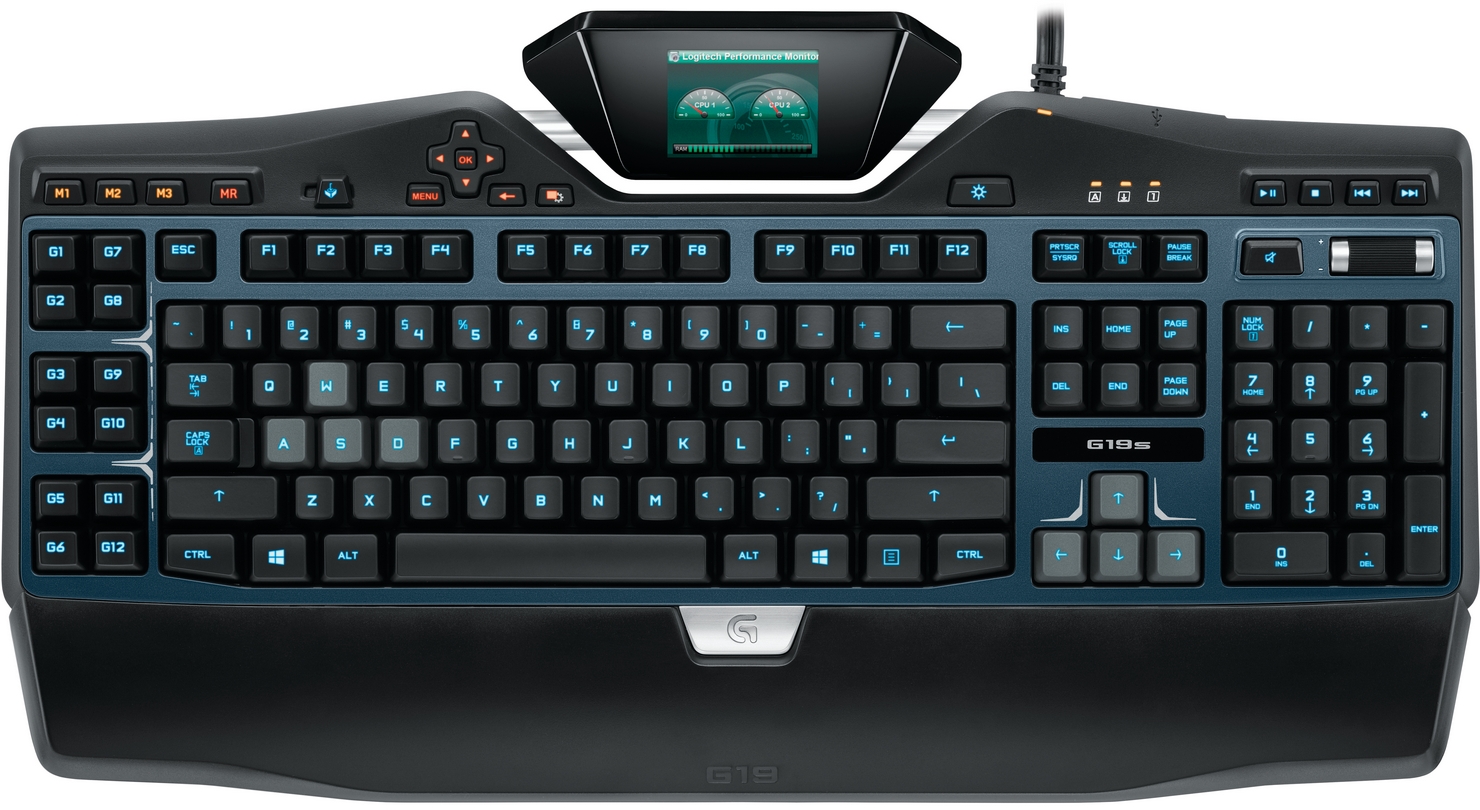
يجب عليك كمستخدم لنظام ويندوز أن تعرف بعض أهم الإختصارات التي تساعدك في اختصار الوقت والسرعة في الإستخدام.
هذه بعض أهم الإختصارات لنظام التشغيل ويندوز :
(إبدأ + R) لتشغيل نافذة تشغيل او RUN
(إبدأ + M) لتصغير جميع النوافذ Minimize
(إبدأ + شيفت + M) لتكبير جميع النوافذ المفتوحة Maximize
(إبدأ + L) للدخول إلى وضع القفل أو تغيير المستخدم
(إبدأ + E) لفتح جهاز الكومبيوتر
(إبدأ + F) لفتح نافذة البحث
(إبدأ + U) لفتح ما يسمى بسهولة الوصول
(إبدأ + فراغ"مسطرة") لإظهار سطح المكتب من دون تصغير النوافذ (في الويندوز 7)
(إبدأ + Tap) يسمح لك بالتنقل بين النوافذ المفتوحة على شكل....
(alt + تاب) للنقل بين النوافذ المفتوحة
(alt + زر F4 ) لإنهاء البرنامج المفتوح او النافذة
(alt + إنتر"Enter") لفتح خصائص البرنامج او المجلد المحدد
(alt + فراغ"مسطرة") لعرض خصائص النافذة المفتوحة
("ctrl"كنترول + alt + ديليت"Delete") لفتح إدارة المهام
("ctrl"كنترول + Esc) لفتح إبدأ
إختصارات يجب أن تعرفها في ويندوز
بتاريخ: 5:59 ص | هارد وير
|
واصل القراءة »
يجب عليك كمستخدم لنظام ويندوز أن تعرف بعض أهم الإختصارات التي تساعدك في اختصار الوقت والسرعة في الإستخدام.
هذه بعض أهم الإختصارات لنظام التشغيل ويندوز :
(إبدأ + R) لتشغيل نافذة تشغيل او RUN
(إبدأ + M) لتصغير جميع النوافذ Minimize
(إبدأ + شيفت + M) لتكبير جميع النوافذ المفتوحة Maximize
(إبدأ + L) للدخول إلى وضع القفل أو تغيير المستخدم
(إبدأ + E) لفتح جهاز الكومبيوتر
(إبدأ + F) لفتح نافذة البحث
(إبدأ + U) لفتح ما يسمى بسهولة الوصول
(إبدأ + فراغ"مسطرة") لإظهار سطح المكتب من دون تصغير النوافذ (في الويندوز 7)
(إبدأ + Tap) يسمح لك بالتنقل بين النوافذ المفتوحة على شكل....
(alt + تاب) للنقل بين النوافذ المفتوحة
(alt + زر F4 ) لإنهاء البرنامج المفتوح او النافذة
(alt + إنتر"Enter") لفتح خصائص البرنامج او المجلد المحدد
(alt + فراغ"مسطرة") لعرض خصائص النافذة المفتوحة
("ctrl"كنترول + alt + ديليت"Delete") لفتح إدارة المهام
("ctrl"كنترول + Esc) لفتح إبدأ
الأحد، 29 ديسمبر 2013
♥ الــسلام عــليكم ورحــمة الله وبــركاتــه ♥
برنامج CCleaner
مميزات الـبرنامج وخـصائـصه :: هــو عبارة عن برنامج لتنظيف ملفات الريجستري والملفات المؤقتة والكوكيز , وهو أداة لتــنظيف الحاسوب من الملفات الـغير لازمة للجهاز, وهو يعمل على توفير مساحة أكبر في الحاسوب الخاص بك..
حمل البرنامج من هنا الإصدار الأخير 4.09.4471
لـن أشرح طريقة التثبيت لأنهـا سـهلة للغــايــة ..
سأشرح كيفية تنظيف الكومبيوتر :
أول خطوة هي طريقة تنظيف الملـفات المؤقتة والسجلات الغـير لازمة

الأن يـتم الـتنظيف

الـخطوة الثانية : هي الـبحث عن ملفات الـرجسـتري الـغير لازمة وأصلاحـها
لــتصليح مـلفات الـرجسـتتري تــابــعــواا


هــنا لعمل نسخ إحتياطي للتغيرات إلى الريجيستري.

إضغط لإصــلاح الــمواد الــمحددة كمــا في الــصورة ...

الأن تــم تــنظيف حـاسوبك الــشخصي من الملفات المؤقتة الـسجلات الغـير لازمة بدون عــناء ولا مــشقة شـرح صغير عن بـاقي ممـيزات الـبرنامج

وهذه أهم عمليات برنامج CCleaner.
لأيــا أسـتفسـارات الـرجاء مراســـلتنا
وشـــكرآآآآ
شرح برنامج CCleaner واهميته لكل حاسوب
بتاريخ: 12:05 ص | منوع
|
واصل القراءة »
♥ الــسلام عــليكم ورحــمة الله وبــركاتــه ♥
برنامج CCleaner
مميزات الـبرنامج وخـصائـصه :: هــو عبارة عن برنامج لتنظيف ملفات الريجستري والملفات المؤقتة والكوكيز , وهو أداة لتــنظيف الحاسوب من الملفات الـغير لازمة للجهاز, وهو يعمل على توفير مساحة أكبر في الحاسوب الخاص بك..
حمل البرنامج من هنا الإصدار الأخير 4.09.4471
لـن أشرح طريقة التثبيت لأنهـا سـهلة للغــايــة ..
سأشرح كيفية تنظيف الكومبيوتر :
أول خطوة هي طريقة تنظيف الملـفات المؤقتة والسجلات الغـير لازمة
الأن يـتم الـتنظيف
الـخطوة الثانية : هي الـبحث عن ملفات الـرجسـتري الـغير لازمة وأصلاحـها
لــتصليح مـلفات الـرجسـتتري تــابــعــواا
هــنا لعمل نسخ إحتياطي للتغيرات إلى الريجيستري.
إضغط لإصــلاح الــمواد الــمحددة كمــا في الــصورة ...
الأن تــم تــنظيف حـاسوبك الــشخصي من الملفات المؤقتة الـسجلات الغـير لازمة بدون عــناء ولا مــشقة شـرح صغير عن بـاقي ممـيزات الـبرنامج
وهذه أهم عمليات برنامج CCleaner.
لأيــا أسـتفسـارات الـرجاء مراســـلتنا
وشـــكرآآآآ
السبت، 28 ديسمبر 2013

موقع "24PSD" يقدم لك فرش وخلفيات ذات جودة عالية وملفات PSD مفتوحة وايقونات والمزيد المزيد وكل هذا مجاناً.
الموقع يتميز بسرعته وسهولة تصفحه وكثرة الصور والأدوات التي يحتاجها المصمم فما عليك عزيزي القارئ سوى الدخول إلى الموقع وتحميل ما تشاء كما انه لا يطالبك بالتسجيل (حمل ما شئت فوراً).
هل أعجبك الموضوع؟؟ تابعنا لكي يصلك المزيد.
(هام للمصممين) خلفيات و فيكتورات و فرش وملفات فوتوشوب مفتوحة والمزيد مجاناً
بتاريخ: 10:44 ص | مواقع
|
واصل القراءة »
موقع "24PSD" يقدم لك فرش وخلفيات ذات جودة عالية وملفات PSD مفتوحة وايقونات والمزيد المزيد وكل هذا مجاناً.
الموقع يتميز بسرعته وسهولة تصفحه وكثرة الصور والأدوات التي يحتاجها المصمم فما عليك عزيزي القارئ سوى الدخول إلى الموقع وتحميل ما تشاء كما انه لا يطالبك بالتسجيل (حمل ما شئت فوراً).
هل أعجبك الموضوع؟؟ تابعنا لكي يصلك المزيد.

هل سمعت يوماً بويندوز متعدد السطوح ؟؟؟
نعم.
برنامج DeskSpace ينشئ لك 6 اسطح مكتب مثلاً يمكنك تشغيل 6 جوجل كروم في نفس الوقت او مثلاً 6 سكايب
ولا تنسى الإشتراك بالقناة ليصلك كل جديد ؟
بعد تنزيل البرنامج من هنا
إضغط على Crtl + وزر إبدأ

وحرك السكرول (الكرار) في الماوس.
هل وجدت الموضوع مفيداً
ابلغنا عن اي خطأ
ويندوز متعدد السطوح... ما هذا؟؟؟
بتاريخ: 3:52 ص | كل
|
واصل القراءة »
هل سمعت يوماً بويندوز متعدد السطوح ؟؟؟
نعم.
برنامج DeskSpace ينشئ لك 6 اسطح مكتب مثلاً يمكنك تشغيل 6 جوجل كروم في نفس الوقت او مثلاً 6 سكايب
ولا تنسى الإشتراك بالقناة ليصلك كل جديد ؟
بعد تنزيل البرنامج من هنا
إضغط على Crtl + وزر إبدأ
وحرك السكرول (الكرار) في الماوس.
هل وجدت الموضوع مفيداً
ابلغنا عن اي خطأ
الجمعة، 27 ديسمبر 2013

مرحبا بك عزيزي القارئ سنتطرق اليوم إلى طريقة يجهلها الكثيرون بالرغم من سهولتها وسرعتها ألا وهي طريقة إطقاء الحاسوب بوقت محدد دقائق ثواني ساعات الذي تريده.
نبدأ الشرح على بركة الله :
أولاً إدخل إلى Run أو تشغيل بالضغط على Win أو زر إبدأ بلوحة المفاتيح مع زر R
Win + R
ستظهر لك Run اكتب بداخلها shutdown -s -t 3600 إذا اردت ان طفئ الكومبيوتر بعد ساعة , إنتبه 3600 يعني 3600 ثانية اي ساعة فإذا اردت ان تطفئ الكومبيوتر بعد دقيقة بدل 3600 بـ 60 بعد عشر دقائق 600 وهكذا , وإذا أردت إلغاء الأمر ادخل shutdown -a.
إذا اعجبك الموضوع لا تتردد في تعليق
اطفئ الكومبيوتر بالوقت الذي تريده من دون برامج
بتاريخ: 3:31 م | هارد وير
|
واصل القراءة »
مرحبا بك عزيزي القارئ سنتطرق اليوم إلى طريقة يجهلها الكثيرون بالرغم من سهولتها وسرعتها ألا وهي طريقة إطقاء الحاسوب بوقت محدد دقائق ثواني ساعات الذي تريده.
نبدأ الشرح على بركة الله :
أولاً إدخل إلى Run أو تشغيل بالضغط على Win أو زر إبدأ بلوحة المفاتيح مع زر R
Win + R
ستظهر لك Run اكتب بداخلها shutdown -s -t 3600 إذا اردت ان طفئ الكومبيوتر بعد ساعة , إنتبه 3600 يعني 3600 ثانية اي ساعة فإذا اردت ان تطفئ الكومبيوتر بعد دقيقة بدل 3600 بـ 60 بعد عشر دقائق 600 وهكذا , وإذا أردت إلغاء الأمر ادخل shutdown -a.
إذا اعجبك الموضوع لا تتردد في تعليق

يقدم لك موقع "Cloudo" نظام إفتراضي مفتوح المصدر يمكنك القيام بتجاربك عليه والإطلاع على السورس كود للنظام والإستفادة منه أو يمكنك وضع ملفاتك عليه ما عليك سوى الدخول إلى الموقع والتسجيل.
شرح عملية التسجيل :
اولاً : عند الدخول إلى الموقع إضغط على Sign up

ومن ثم أدخل المعلومات التي يريدها :

وسيفتح النظام (مبروووك)
إذا أعجبك الموضوع لماذا تبخل بالردود المشجعة
كيف تنشئ نظام إفتراضي أون لاين للقيام بالتجارب
بتاريخ: 3:05 م | مواقع
|
واصل القراءة »
يقدم لك موقع "Cloudo" نظام إفتراضي مفتوح المصدر يمكنك القيام بتجاربك عليه والإطلاع على السورس كود للنظام والإستفادة منه أو يمكنك وضع ملفاتك عليه ما عليك سوى الدخول إلى الموقع والتسجيل.
شرح عملية التسجيل :
اولاً : عند الدخول إلى الموقع إضغط على Sign up
ومن ثم أدخل المعلومات التي يريدها :
وسيفتح النظام (مبروووك)
إذا أعجبك الموضوع لماذا تبخل بالردود المشجعة

يتيح لك موقع "SurDuc" تخزين ملفاتك بمساحة تصل حتى 100 جيجا بايت مجاناً على عكس بعض مواقع التخزين مثل سكاي درايف 20 جيجا .
ليس هذا فقط بل يوفر لك "SurDuc" حماية تامة لملفاتك الشخصية التي لا تريدها أن تظهر للعامة.
ويوفر لك عرض إحالة للأصدقاء هذا يعني أن كل شخص يتسجل بالموقع عن طريقك تأخذ عليه 10 جيجا بايت زيادة على 100 جيجا.
موقع يتيح لك تخزين ملفاتك بمساحة 100 جيجا
بتاريخ: 2:34 م | مواقع
|
واصل القراءة »
يتيح لك موقع "SurDuc" تخزين ملفاتك بمساحة تصل حتى 100 جيجا بايت مجاناً على عكس بعض مواقع التخزين مثل سكاي درايف 20 جيجا .
ليس هذا فقط بل يوفر لك "SurDuc" حماية تامة لملفاتك الشخصية التي لا تريدها أن تظهر للعامة.
ويوفر لك عرض إحالة للأصدقاء هذا يعني أن كل شخص يتسجل بالموقع عن طريقك تأخذ عليه 10 جيجا بايت زيادة على 100 جيجا.

من الجيد توفير آداة في موقعك لتمكن الزوار من مراسلتك إن هذا من أهم أسس الموقع فأنت توفر لهم أمكانية إطلاعك على أخطاء في موقعك أو نصائح لك أو مشاكل قد تواجهم.
إنشاء هذه الآداة وإضافتها إلى موقعك ليس بالشيء الصعب فيمكنك بخطوات بسيطة إنشاءها وإضافتها.
موقع "123ContactForm" يمكنك من إنشاء صندوق راسلنا بأشكال متعددة والتعديل عليه من داخل الموقع.
كما يتميز الموقع بلوحة إنشاء سهلة الإستخدام تمكنك من التعديل على الصندوق كما تشاء.
وليس هذا فقط بل يمكنك من إنشاء العديد من الصناديق منها صندوق الإستطلاعات و صندوق الأسئلة و صندوق للبيع والشراء.
إدخل إلى الموقع وأضغط على Sign up ثم على Basic :

ومن ثم أدخل المطلوب :


ومن ثم على Basic :

وبعدها إختر نوع الصندوق (صندوق راسلنا او إستطلاع أو صندوق شراء و اخرى) :

وبعدها عدل ما تشاء و اضغط على Continue :

هنا خواص الصندوق عندما تنتهي Continue :

وبعدها أختر نوع مدونتك أو موقعك إذا كانت بلوجر أو وورد بريس يمكنك حتى إضافته إلى صفحتك على فيس بوك :

وانسخ الكود وضعه في تدوينة من تدويناتك في قسم ال HTML.
وبهذا أكون قد اتممت الشرح والحمد الله.
إذا أعجبك الموضوع لماذا تبخل علينا بالردود المشجعة
أفضل موقع لإنشاء صندوق راسلنا "Contact form" وعدة ادوات أخرى
بتاريخ: 4:08 ص | مواقع
|
واصل القراءة »
من الجيد توفير آداة في موقعك لتمكن الزوار من مراسلتك إن هذا من أهم أسس الموقع فأنت توفر لهم أمكانية إطلاعك على أخطاء في موقعك أو نصائح لك أو مشاكل قد تواجهم.
إنشاء هذه الآداة وإضافتها إلى موقعك ليس بالشيء الصعب فيمكنك بخطوات بسيطة إنشاءها وإضافتها.
موقع "123ContactForm" يمكنك من إنشاء صندوق راسلنا بأشكال متعددة والتعديل عليه من داخل الموقع.
كما يتميز الموقع بلوحة إنشاء سهلة الإستخدام تمكنك من التعديل على الصندوق كما تشاء.
وليس هذا فقط بل يمكنك من إنشاء العديد من الصناديق منها صندوق الإستطلاعات و صندوق الأسئلة و صندوق للبيع والشراء.
إدخل إلى الموقع وأضغط على Sign up ثم على Basic :
ومن ثم أدخل المطلوب :
ومن ثم على Basic :
وبعدها إختر نوع الصندوق (صندوق راسلنا او إستطلاع أو صندوق شراء و اخرى) :
وبعدها عدل ما تشاء و اضغط على Continue :
هنا خواص الصندوق عندما تنتهي Continue :
وبعدها أختر نوع مدونتك أو موقعك إذا كانت بلوجر أو وورد بريس يمكنك حتى إضافته إلى صفحتك على فيس بوك :
وانسخ الكود وضعه في تدوينة من تدويناتك في قسم ال HTML.
وبهذا أكون قد اتممت الشرح والحمد الله.
إذا أعجبك الموضوع لماذا تبخل علينا بالردود المشجعة
الخميس، 26 ديسمبر 2013
لطالما أردنا أن نشغل على حاسوبنا العاب أو برامج ولكن أغلب هذه الألعاب و البرامج تحتاج إلى رامات ذات سعة كبيرة ونضطر إلى شراء رامات ذات سعة أعلى.


لن تحتاج إلى هذا الأن فسأقدم لك كيفية تحويل الفلاشة إلى رامات ومن دون أي برنامج وستعمل على حاسوبك البرامج والألعاب بكفاءة وبسرعة أكثر من قبل.
فقط قم بوصل الفلاشة بجهاز الحاسوب يجب أن تكون الفلاشة فارغة إذا لم تكن فارغة قم بنقل الملفات أو أجري لها عملية تهيئة (فورمات)

بعد أن تفرغ الفلاشة وتمسح كل شيء عليها إدخل إلى properties أو خصائص وأضغط على ReadyBoost :

ومن ثم إضغط على Dedicate this device to ReadyBoost وبعدها على Ok :

وسيتم تحويل الفلاشة إلى رام ولكن لن تتكمن من إستخدام الفلاشة اي لا يمكنك ان تنقل عليها أي شيء إلا بعد إعادة العملية السابقة والضغط على Do not use this device.
إذا أعجبك الموضوع لا تتردد في وضع تعليق.
حول الفلاشة إلى رام من دون برامج
بتاريخ: 9:51 م | هارد وير
|
واصل القراءة »
لطالما أردنا أن نشغل على حاسوبنا العاب أو برامج ولكن أغلب هذه الألعاب و البرامج تحتاج إلى رامات ذات سعة كبيرة ونضطر إلى شراء رامات ذات سعة أعلى.
لن تحتاج إلى هذا الأن فسأقدم لك كيفية تحويل الفلاشة إلى رامات ومن دون أي برنامج وستعمل على حاسوبك البرامج والألعاب بكفاءة وبسرعة أكثر من قبل.
فقط قم بوصل الفلاشة بجهاز الحاسوب يجب أن تكون الفلاشة فارغة إذا لم تكن فارغة قم بنقل الملفات أو أجري لها عملية تهيئة (فورمات)
بعد أن تفرغ الفلاشة وتمسح كل شيء عليها إدخل إلى properties أو خصائص وأضغط على ReadyBoost :
ومن ثم إضغط على Dedicate this device to ReadyBoost وبعدها على Ok :
وسيتم تحويل الفلاشة إلى رام ولكن لن تتكمن من إستخدام الفلاشة اي لا يمكنك ان تنقل عليها أي شيء إلا بعد إعادة العملية السابقة والضغط على Do not use this device.
إذا أعجبك الموضوع لا تتردد في وضع تعليق.


